كل صورة في هذه الصفحة حقيقية، ولا تحتوي أي منها على نص بديل (alt) — باستثناء واحدة، عن قصد. فعّل أداة وصف الصور من إشارات أدناه وشاهدها تعمل مباشرة على الصور الفوتوغرافية والرسوم التوضيحية والأشخاص والنصوص، بأي مستوى تفصيل تختاره.
8 صور اختبار حقيقية3 مستويات تفصيلصورة واحدة تحتوي على نص بديل بالفعل
صورتك أنت
صِف صورتك بنفسك
ارفع أي صورة وشاهد بالضبط ما يكتبه الذكاء الاصطناعي في إشارات — وهو المحرك نفسه الذي يصف الصور تلقائيًا على المواقع التي تعمل عليها أداة إشارات. ستحصل على ثلاثة أوصاف للصورة نفسها بمستويات تفصيل متدرجة، لتختار القدر الذي تريد الاستماع إليه.
كيفية استخدام هذه الميزة
اختر لغة الوصف. استخدم مفاتيح الأسهم لاختيار العربية أو الإنجليزية، ثم اضغط Tab للمتابعة. هذه هي اللغة التي سيُكتب بها الوصف، ولا تغيّر لغة هذه الصفحة.
اختر صورة من جهازك. فعّل زر «اختر صورة» ثم اختر ملفًا بصيغة JPEG أو PNG أو WebP بحجم أقل من ٥ ميجابايت. تبدأ عملية الوصف فور اختيار الملف، ولا يوجد زر إرسال منفصل.
انتظر قليلًا. ستسمع «جارٍ وصف صورتك»، وتستغرق العملية عادةً حوالي عشر ثوانٍ، ثم ستسمع «الوصف جاهز».
اقرأ الأوصاف. ينتقل المؤشر تلقائيًا إلى النتائج. توجد ثلاثة عناوين — قصير، ومتوسط، ومفصّل — يلي كلًّا منها وصفه. تنقّل بينها بأمر العناوين في قارئ الشاشة: حرف H في NVDA وJAWS، أو ضبط الدوّار على «العناوين» في VoiceOver.
قصير: جملة واحدة تحدد ما تعرضه الصورة.
متوسط: يضيف السياق المحيط وتفصيلة لافتة واحدة.
مفصّل: يشمل أي نص ظاهر داخل الصورة، إضافةً إلى الألوان والتوزيع والانطباع العام.
الصورة نفسها موصوفة أيضًا. يُسنَد الوصف القصير إلى الصورة المرفوعة كنص بديل لها، وهو تمامًا ما تفعله إشارات بالصور على المواقع الحقيقية.
لتجربة صورة أخرى استخدم زر «اختر صورة مختلفة». تُحذف صورتك السابقة فور جاهزية وصفها.
JPEG أو PNG أو WebP · حتى ٥ ميجابايت · صورة واحدة في كل مرة
تُرسَل صورتك ليتم وصفها ثم تُحذف. لا تُنشر على هذا الموقع، ولا تُضاف إلى أي معرض، ولا يُحتفظ بها بعد إنتاج الوصف. كما تُزال بيانات الموقع الجغرافي ومعلومات الكاميرا المخزّنة داخل الصورة قبل المعالجة.
وصف صورتك
جارٍ وصف صورتك…
قصير
متوسط
مفصّل
هذه درجة ثقة المحرك في وصفه، وليست ضمانًا لدقة الوصف.
كيفية اختبار هذه الصفحة
ثلاث خطوات، ثم استكشف بنفسك
دون حساب، ودون إعداد — نفس الأداة التي تعمل بالفعل عبر موقع isharat.net.
1
افتح شريط الأدوات
انقر على أيقونة إشارات في الزاوية السفلية من هذه الصفحة، أو اضغط Ctrl + /.
2
فعّل وصف الصور
ابحث عن "وصف الصور" في شريط الأدوات واختر مستوى التفصيل — قصير أو متوسط أو مفصّل.
3
تصفّح معرض الصور
سيتم وصف كل صورة أدناه فوراً. جرّب تبديل المستوى على نفس الصورة للمقارنة.
خطوة بخطوة
بقارئ شاشة، أو باللمس
كل ما يلي يمكن الوصول إليه بلوحة المفاتيح، وتُعلن تغيّرات الحالة عبر منطقة ARIA حيّة حتى لا يُقاطَع قارئ الشاشة في منتصف الجملة.
الحاسوب وقارئات الشاشة
فعّل الميزة
اضغط Ctrl + /، أو افتح شريط إشارات واختر وصف الصور. يعلن قارئ الشاشة أن توليد الأوصاف قد بدأ.
اختر مستوى التفصيل
موجز أو متوسط أو مفصّل. الموجز هو الافتراضي والأنسب للتصفح السريع؛ أما المفصّل فيفرّغ الصور الغنية بالنصوص بالكامل.
قرّر بشأن النص البديل الموجود
الصور التي لها وصف بشري مكتوب مسبقاً تُترك كما هي. فعّل تجاوز النص البديل البشري إذا كنت تفضّل تحليل الذكاء الاصطناعي من جديد.
اقرأ كالمعتاد
تُكتب الأوصاف في خاصية alt الحقيقية لكل صورة، فيقرأها NVDA وJAWS وVoiceOver مثل أي نص بديل آخر.
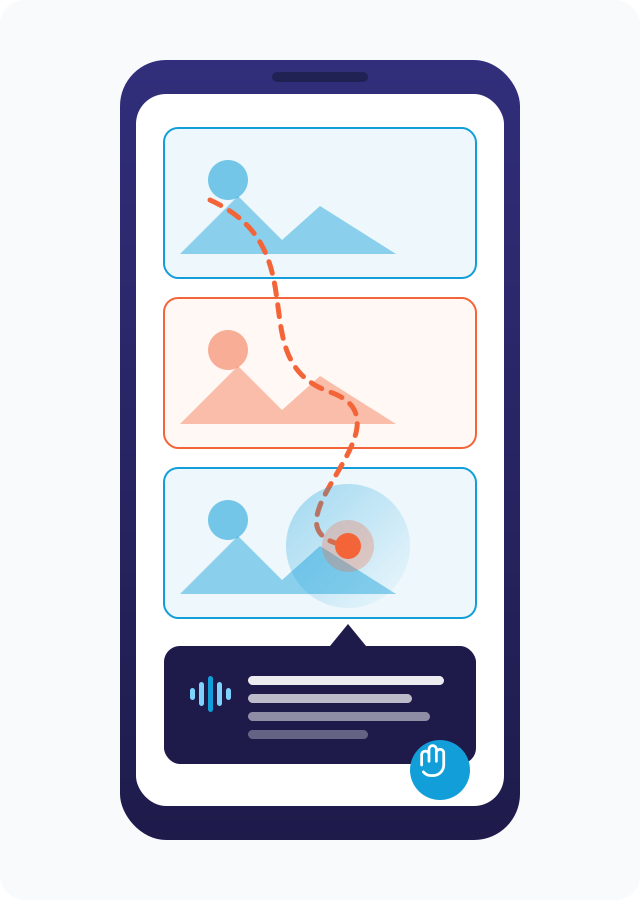
الهاتف والجهاز اللوحي
افتح قائمة إشارات
اضغط زر إشارات العائم — أو اضغط ضغطة مزدوجة إذا كان TalkBack أو VoiceOver مفعّلاً.
اختر وصف الصور
يؤكد لك تنبيه صوتي أن الأداة أصبحت نشطة.
اضبط التفصيل ومفتاح التجاوز
المستويات الثلاثة نفسها ومفتاح التجاوز نفسه، في اللوحة المخصصة للهاتف.
استكشف باللمس
مرّر إصبعك فوق الصور أدناه. ينطق TalkBack وVoiceOver كل وصف عند وصولك إليه.
ما الذي تتوقعه أثناء التحميل: في صفحة لم يصفها أحد من قبل، تجهز أول 5 صور خلال نحو 12.3 ثانية — ويمكنك البدء باستكشافها فوراً بينما تكتمل البقية في الخلفية. وعند العودة إلى الصفحة نفسها لاحقاً تُحمَّل الأوصاف من الذاكرة المؤقتة خلال 19 ميلي ثانية.
PG-2Aعناصر التحكم بوصف الصور على الحاسوب
لقطة شاشة للوحة الأداة تُظهر خيارات مستوى التفصيل الثلاثة، ومفتاح «تجاوز النص البديل البشري»، ومنطقة الحالة التي تعلن التقدم لقارئات الشاشة.
كل صورة أدناه تختبر شيئاً مختلفاً: صورة فوتوغرافية وثائقية حقيقية، مجموعة أشخاص في وضعية طبيعية، رسم كرتوني مرسوم باليد، صورة يكون محتواها بالكامل نصاً، وفي حالة واحدة — صورة تحتوي بالفعل على نص بديل صحيح، لتشاهد كيف يبدو احترام العمل الحالي في إتاحة الوصول.
معرض الاختبار
8 صور، 5 أنواع من التحدي
صور فوتوغرافية حقيقية
صور حقيقية غير مُعدّة مسبقاً — من النوع الذي يُشكّل معظم صور أي موقع إلكتروني حقيقي، والذي يواجهه الزوار باستمرار دون وصف.
بدون نص بديل
جولة حول المسجد الحرام
يسافر ملايين المسلمين كل عام إلى مكة المكرمة في المملكة العربية السعودية لأداء فريضة الحج — الركن الذي يُطلب من كل مسلم قادر أداءه مرة واحدة في حياته. لأيام قليلة، تتلاشى الفوارق في الجنسية واللغة والثروة: يرتدي الجميع نفس الثياب البيضاء البسيطة، المعروفة بالإحرام، كعلامة ظاهرة على المساواة. إنه واحد من أكبر التجمعات البشرية المتكررة على وجه الأرض.
بدون نص بديل
غداء في شارع جانبي بكورفو
بعض أفضل الوجبات تُؤكل على طاولة صغيرة على الرصيف، تحت مظلة مطعم مجاور. شوارع كهذا الشارع، في جزيرة كورفو اليونانية، تصطف على جانبيها مطاعم عائلية تمتد طاولاتها إلى الممشى بمجرد أن يسمح الطقس بذلك — دون حجز مسبق، فقط كرسي فارغ.
بدون نص بديل
حيث يلتقي البحر بالشاطئ
هناك سبب لتخيّل الكثيرين للساحل عند التفكير في عطلة مثالية: صوت الأمواج، ذلك اللون المميز الذي لا يظهر إلا في المياه الضحلة المشمسة، والرمال التي لم تطأها قدم بعد هذا الصباح.
الأشخاص
الوصول الرقمي لا يعني شيئاً إلا إذا كان يعمل مع الجميع ممن يختبرونه — لا مع نوع واحد فقط من الزوار. هذه الصورة وحدها تضم عدة جنسيات وأعمار وأجناس.
بدون نص بديل
خمسة أشخاص، خمس قصص
ضع خمسة غرباء جنباً إلى جنب، ونادراً ما تجد قصتي حياة متطابقتين. هذا النوع من التنوع اليومي غير المُعدّ مسبقاً — خلفيات وأجناس وأعمار مختلفة — هو بالضبط ما يحتاج وصف الصورة الجيد أن يلاحظه ويُمثّله بإنصاف، دون تنميط ودون تجاهله أيضاً.
الرسوم التوضيحية وفن الكرتون
الرسوم الكرتونية والأيقونات والرسومات تظهر في كل مكان على الإنترنت — في محتوى الأطفال والتسويق والتطبيقات — وهي أيضاً بحاجة إلى وصف، بطريقة صادقة تُقرّ بأنها رسمة، لا صورة فوتوغرافية.
بدون نص بديل
صديق جديد
الشخصيات التوضيحية مثل هذه مصمَّمة لتكون محبَّبة فوراً — أشكال مستديرة، عيون كبيرة، ولوحة ألوان بسيطة. تنتشر في تطبيقات الأطفال وشخصيات العلامات التجارية الودودة، والوصف الجيد يجب أن يتمكن من تمييز أنها رسمة، لا أن يخلط بينها وبين صورة حقيقية.
النص داخل الصور
بعض الصور لا تحمل أي مشهد بصري على الإطلاق — الهدف بأكمله هو النص المطبوع داخل الصورة نفسها. لا يستطيع قارئ الشاشة تحديد نص هو في الحقيقة مجرد بكسلات، لذا يجب أن يقرأه الوصف بصوت عالٍ، بأي لغة كُتب بها.
بدون نص بديل
صفحة من مفضّلة قديمة
قبل زمن طويل من ظهور الخطوط الرقمية، كان فنانو الخط العربي يرسمون كل عنوان وتعليق للمجلات والكتب يدوياً، لوحة تلو الأخرى. صفحات كهذه، مأخوذة من مجلة عربية قديمة، تحمل نصاً لا وجود له إلا كحبر على ورق — لا توجد نسخة منفصلة منه في أي مكان آخر.
بدون نص بديل
سطر يستحق الاحتفاظ به
ملصقات الاقتباسات مثل هذه عنصر تصميم أساسي — سطر قصير من التشجيع، مُصمَّم كعمل فني قائم بذاته. مثل الصفحة أعلاه، كل كلمة هنا لا توجد إلا داخل الصورة نفسها.
متاحة رقمياً بالفعل — عن قصد
العمل الجيد في إتاحة الوصول موجود بالفعل على الكثير من الصور هناك، كتبه مؤلفون ومصمّمون وخبراء إتاحة استغرقوا الوقت الكافي لفعل ذلك بشكل صحيح. الأداة المسؤولة يجب أن تتعرف على ذلك وتتركه كما هو، لا أن تستبدله.
يحتوي على نص بديل ✓
هذه الصورة تحتوي بالفعل على نص بديل
هذه الصورة، لجبل إسيا في آيسلندا وهو يلتقط آخر ضوء غروب شتوي، تحتوي بالفعل على نص بديل (alt) صحيح كتبه إنسان في كود HTML الخاص بها. وُضعت هنا لتتمكن من المقارنة: وصف جيد موجود مسبقاً، يعمل بهدوء داخل الكود، منذ قبل أن تتدخل أي أداة ذكاء اصطناعي — وهذا بالضبط نوع العمل الذي بُني إشارات لاحترامه لا لاستبداله.
المصدر
مصادر الصور
مصادر الصور والتراخيص
الصور الثماني جميعها صور ورسوم حقيقية مرخصة مجاناً، استُخدمت هنا كما هي لأغراض الاختبار:
"حجاج على سطح المسجد الحرام" — Al Jazeera English، CC BY-SA 2.0
"مجموعة أشخاص متنوعين يستخدمون الهواتف الذكية" — Rawpixel Ltd، CC BY 2.0